Machines SSH
!!! tip "Fonctionnalité Pro" Les machines SSH nécessitent RemoteX Pro.
RemoteX se connecte aux serveurs distants via l'authentification par clé SSH. Les mots de passe ne sont jamais stockés.
Gestion des machines
Ouvrez Menu → Gérer les machines pour voir la liste complète des machines. Depuis cette fenêtre, vous pouvez ajouter, modifier et supprimer des machines.
!!! note L'élément de menu Gérer les machines est verrouillé dans la version gratuite.
Boîte de dialogue Ajouter une machine
Cliquez sur + dans la boîte de dialogue Machines pour ouvrir le formulaire Ajouter une machine.
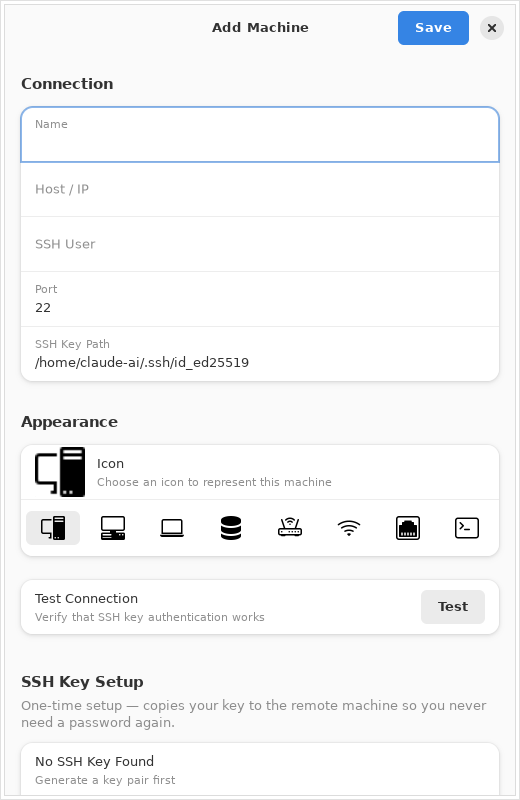
Nom
Un nom d'affichage utilisé uniquement dans RemoteX. Choisissez quelque chose de descriptif — vous verrez ce nom dans les éditeurs de boutons et dans le sélecteur de machine.
Exemples : Serveur Plex, Pi-hole, VPS Pro, NAS
Hôte / IP
L'adresse IP ou le nom d'hôte de la machine distante. Elle doit être accessible depuis votre ordinateur sur le réseau.
Exemples : 192.168.1.50, plex.local, monserveur.exemple.com
Utilisateur SSH
Le nom d'utilisateur pour se connecter sur la machine distante.
Exemples : pi, ubuntu, admin, votrenom
Port
Le port SSH. Par défaut : 22. Modifiez ce champ uniquement si votre serveur utilise SSH sur un port non standard.
Chemin de la clé SSH
Le chemin vers le fichier de clé privée utilisé pour l'authentification.
Exemples : ~/.ssh/id_rsa, ~/.ssh/id_ed25519, ~/.ssh/cle_monserveur
Si le champ est vide, RemoteX utilise votre agent SSH ou la clé par défaut (~/.ssh/id_rsa).
!!! note
Les clés avec une phrase de passe nécessitent un ssh-agent en cours d'exécution avec la clé chargée. Si la clé est verrouillée, RemoteX affiche un message d'erreur clair — il ne demandera pas la phrase de passe de manière interactive.
Icône
Une icône visuelle affichée à côté du nom de la machine dans le sélecteur et la liste des machines. Six icônes sont disponibles : bureau, ordinateur portable, serveur, routeur, point d'accès Wi-Fi et un appareil générique.
Configuration des clés SSH
Si vous n'avez pas encore de paire de clés SSH, RemoteX peut en générer une pour vous et copier la clé publique sur le serveur :
- Cliquez sur Générer une clé SSH — RemoteX crée une paire de clés Ed25519 dans
~/.ssh/ - Cliquez sur Copier la clé sur le serveur — saisissez votre mot de passe une seule fois (il n'est pas stocké). Cela exécute
ssh-copy-iden interne - Les connexions futures utilisent automatiquement la clé, sans mot de passe
Test de la connexion
Cliquez sur Tester dans la boîte de dialogue de la machine. RemoteX exécute echo remotex-ok sur l'hôte distant. Un message vert confirme que la connexion fonctionne. En cas d'échec, l'erreur complète de SSH est affichée.
Effectuez le test après l'ajout d'une machine et à chaque modification des informations d'identification.
Assigner des machines à un bouton
Dans l'Éditeur de bouton, la section Machines cibles affiche vos machines sous forme de boutons bascule. Activez les machines souhaitées.
Le sélecteur de machine
Lorsqu'un bouton a deux cibles ou plus activées, un clic dessus ouvre la boîte de dialogue du sélecteur de machine.
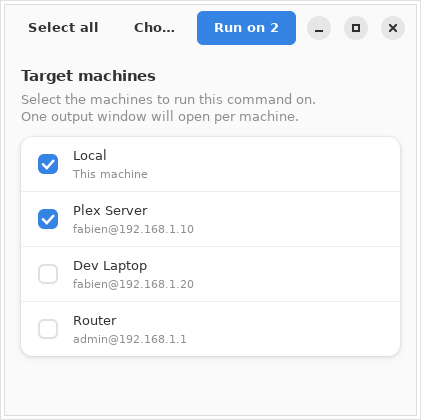
Le sélecteur liste chaque cible activée. Sélectionnez-en une et cliquez sur Exécuter. La commande s'exécute uniquement sur la machine sélectionnée.
!!! tip Si vous souhaitez exécuter sur toutes les machines à la fois sans choisir, vous pouvez le faire en créant des boutons séparés par machine, ou en utilisant la sélection multiple pour les exécuter en séquence.
Modes de sortie via SSH
Les trois modes d'exécution fonctionnent via SSH :
| Mode | Comportement |
|---|---|
| Silencieux | Le résultat est affiché sous forme de notification toast |
| Afficher la sortie | Le stdout/stderr distant est affiché dans une boîte de dialogue après la fin de la commande |
| Ouvrir dans le terminal | RemoteX génère une commande ssh -t et l'ouvre dans votre émulateur de terminal — session interactive complète |