Sélection multiple
!!! tip "Fonctionnalité Pro" La sélection multiple nécessite RemoteX Pro.
La sélection multiple vous permet d'effectuer des opérations groupées sur plusieurs boutons à la fois — réassigner des catégories, changer de machines ou supprimer un groupe.
Quand utiliser la sélection multiple
- Vous avez migré vers un nouveau serveur et devez réassigner 10 boutons
- Vous souhaitez déplacer tout un ensemble de boutons vers une autre catégorie
- Vous avez créé un lot de boutons temporaires et souhaitez tous les supprimer en même temps
- Vous avez dupliqué plusieurs boutons et devez nettoyer rapidement
Activer le mode de sélection
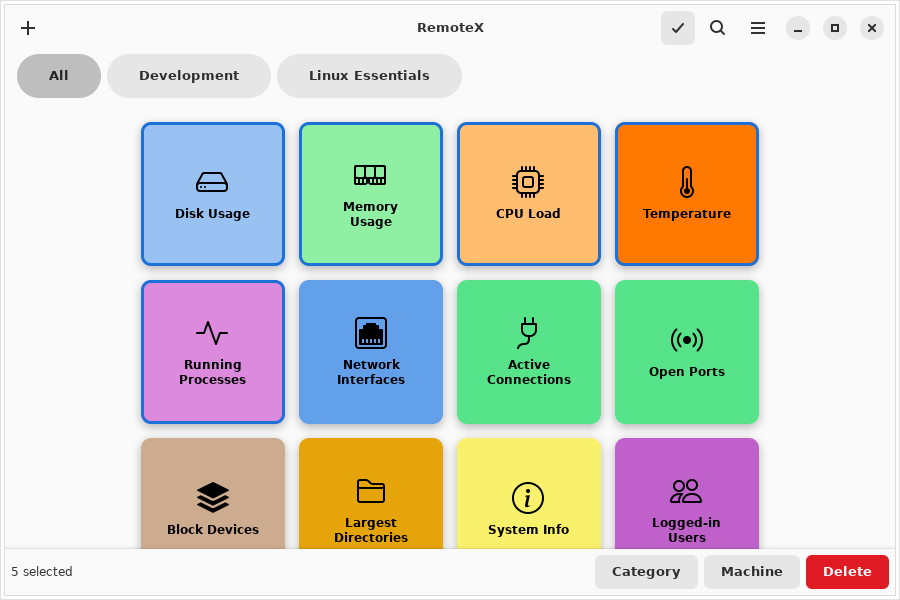
Cliquez sur l'icône de sélection (☑) dans la barre d'en-tête. La grille passe en mode de sélection :
- Cliquer sur un bouton bascule sa sélection (mis en surbrillance en bleu) au lieu de l'exécuter
- La barre d'en-tête affiche le nombre de boutons sélectionnés
- Une barre d'actions apparaît en bas de la fenêtre
Appuyez sur Échap ou cliquez à nouveau sur l'icône de sélection pour quitter sans appliquer d'action.
Sélectionner des boutons
Clic pour basculer
Cliquez sur n'importe quelle tuile de bouton pour la sélectionner. Cliquez à nouveau pour la désélectionner. Les tuiles sélectionnées sont mises en surbrillance en bleu.
Sélection rubber-band
Cliquez et faites glisser sur une zone vide de la grille (pas sur un bouton) pour dessiner un rectangle de sélection. Tous les boutons que le rectangle chevauche sont ajoutés à la sélection actuelle.
!!! tip Commencez le glissement depuis les marges autour de la grille de boutons — l'espace entre les tuiles ou le rembourrage autour des bords. Commencer directement sur un bouton bascule ce bouton au lieu de dessiner un rectangle.
Combiner les deux méthodes
Vous pouvez mélanger librement clic et rubber-band. Cliquez d'abord sur des boutons individuels, puis utilisez le rubber-band pour ajouter un groupe, puis cliquez pour désélectionner des boutons spécifiques.
Actions groupées
La barre d'actions en bas affiche les opérations disponibles dès qu'au moins un bouton est sélectionné.
Supprimer
Supprime définitivement tous les boutons sélectionnés. Une boîte de dialogue de confirmation indique le nombre ("Supprimer 5 boutons ?"). Cette action est irréversible.
Les boutons par défaut (Linux Essentials, Développement) peuvent être supprimés même dans la version gratuite.
Catégorie
Assigne tous les boutons sélectionnés à une catégorie. Une petite boîte de dialogue demande le nom de la catégorie :
- Saisissez un nouveau nom pour créer une nouvelle catégorie
- Saisissez un nom de catégorie existant pour y déplacer les boutons
- Laissez vide et confirmez pour supprimer l'assignation de catégorie (les boutons deviennent sans catégorie)
Machine
Assigne tous les boutons sélectionnés à une machine SSH. Un sélecteur liste vos machines configurées ainsi que Local :
- Sélectionner une machine → tous les boutons sélectionnés sont mis à jour pour cibler uniquement cette machine (leurs cibles précédentes sont remplacées)
- Sélectionner Local → tous les boutons sélectionnés sont configurés pour une exécution locale
!!! note L'action Machine remplace la cible sur chaque bouton, elle ne l'ajoute pas. Si vous souhaitez des boutons multi-machines, modifiez-les individuellement dans l'éditeur de bouton.
Quitter le mode de sélection
Cliquez sur l'icône de sélection (☑) ou appuyez sur Échap pour quitter le mode de sélection. La grille revient à la normale — cliquer sur les boutons exécute à nouveau les commandes.